Domain squash-sport.de kaufen?
Wir ziehen mit dem Projekt
squash-sport.de um.
Sind Sie am Kauf der Domain
squash-sport.de interessiert?
domain@kv-gmbh.de · 0541-91531010
Domain squash-sport.de kaufen?
Welchen Netzwerkadapter brauche ich?
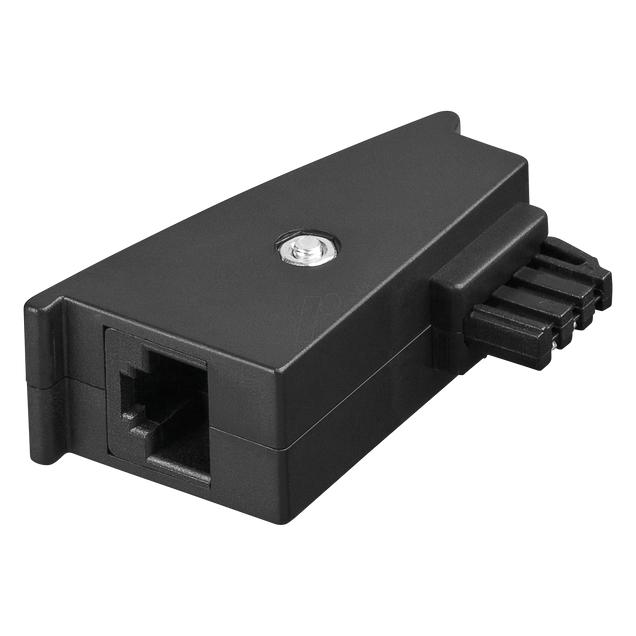
Um herauszufinden, welchen Netzwerkadapter du benötigst, musst du zunächst wissen, welchen Anschluss dein Gerät hat. Die gängigsten Netzwerkadapter sind Ethernet-Adapter, die über einen RJ-45-Anschluss mit dem Router verbunden werden. Es gibt jedoch auch drahtlose Netzwerkadapter wie WLAN-Adapter, die über USB oder PCIe angeschlossen werden können. Überprüfe die Spezifikationen deines Geräts und wähle den passenden Adapter aus. **
Was ist der Netzwerkadapter?
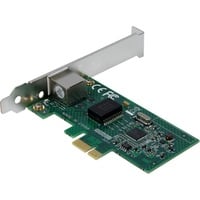
Der Netzwerkadapter ist eine Hardwarekomponente, die es einem Computer ermöglicht, sich mit einem Netzwerk zu verbinden. Er kann entweder intern im Computer eingebaut sein oder extern über USB angeschlossen werden. Der Adapter wandelt die Daten des Computers in Signale um, die über das Netzwerk gesendet werden können. Er kann sowohl kabelgebundene als auch drahtlose Verbindungen unterstützen. Der Netzwerkadapter ist somit ein wichtiger Bestandteil für die Kommunikation und den Datenaustausch innerhalb eines Netzwerks. **
Ähnliche Suchbegriffe für Netzwerkadapter
Top-Angebote
Produkte zum Begriff Netzwerkadapter:
-
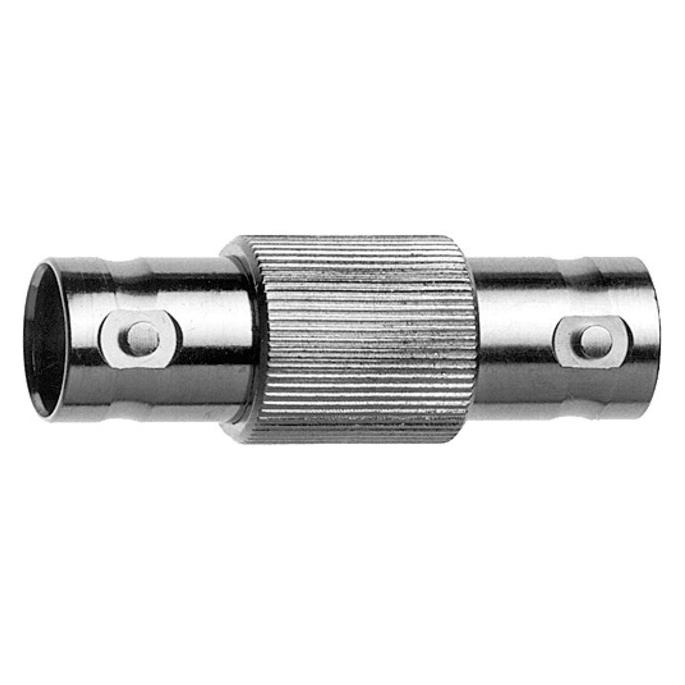
Telegärtner Netzwerkadapter, AntennenkabelDie Serie BNC umfasst die am häufigsten verwendeten koaxialen Steckverbindungen, die bis zu einer Frequenz von 4 GHz eingesetzt werden. Sie verfügen über einen Bajonettverschluss und werden in der Signal-, Daten- und Videoübertragung eingesetzt. BNC Steckverbinder erfüllen die Querdichtigkeit im Steckgesicht zwischen Stecker und Buchse im gesteckten Zustand gemäss IP 54. Artikelbezeichnung: BNC Adapt 90 m-f Z50 (alte Artikelnummer J01004A0617) Wellenwiderstand: 50 Ohm Ausführung: m-f MIL-Std.: UG-306/U.51,65 €*Versand: 0,00 €Sichere Weiterleitung zum Anbieter

-
Was ist ein Netzwerkadapter?
Ein Netzwerkadapter ist eine Hardwarekomponente, die es einem Computer ermöglicht, mit einem Netzwerk zu kommunizieren. Er stellt die Verbindung zwischen dem Computer und dem Netzwerk her und ermöglicht den Austausch von Daten. Netzwerkadapter können entweder in Form einer internen Karte im Computer oder als externes Gerät wie beispielsweise ein USB-Adapter vorliegen. **
-
Was ist ein Netzwerkadapter Treiber?
Ein Netzwerkadapter-Treiber ist eine Software, die die Kommunikation zwischen dem Betriebssystem eines Computers und dem Netzwerkadapter ermöglicht. Der Treiber ermöglicht es dem Betriebssystem, den Netzwerkadapter zu erkennen, zu steuern und Daten über das Netzwerk zu senden und zu empfangen. Ohne den Treiber könnte der Computer nicht mit dem Netzwerk kommunizieren. Netzwerkadapter-Treiber werden in der Regel vom Hersteller des Netzwerkadapters bereitgestellt und müssen auf dem Computer installiert werden, um eine reibungslose Netzwerkkonnektivität zu gewährleisten. Es ist wichtig, den Treiber regelmäßig zu aktualisieren, um die Leistung und Sicherheit des Netzwerks zu optimieren. **
-
Wie aktiviere ich den Netzwerkadapter?
Um den Netzwerkadapter zu aktivieren, musst du zuerst auf das Startmenü klicken und dann zu den Einstellungen gehen. Dort wählst du den Punkt "Netzwerk und Internet" aus. Anschließend klickst du auf "Adapteroptionen ändern" und dann mit der rechten Maustaste auf den entsprechenden Netzwerkadapter. Dort wählst du die Option "Aktivieren" aus. Nun sollte der Netzwerkadapter wieder aktiviert sein und du kannst eine Verbindung zum Netzwerk herstellen. **
-
Wo finde ich den Netzwerkadapter?
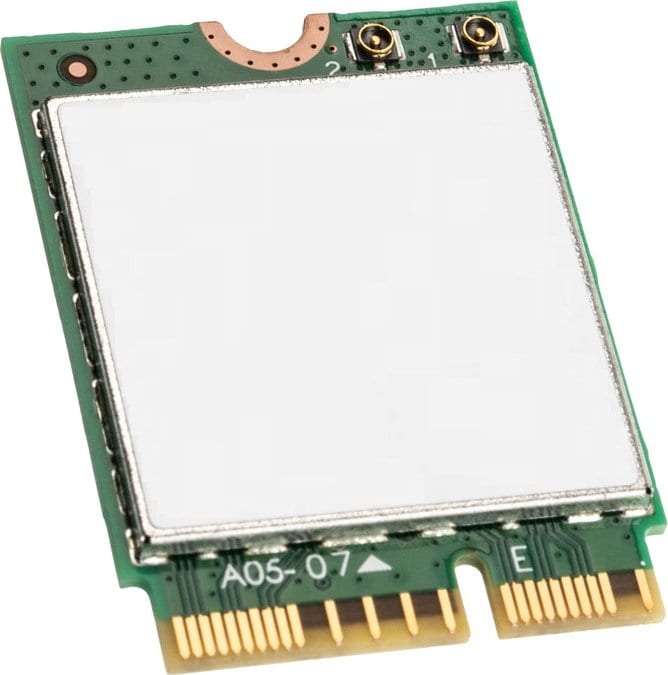
Der Netzwerkadapter ist normalerweise in deinem Computer oder Laptop eingebaut. Du kannst ihn im Geräte-Manager unter den Netzwerkadaptern finden. Alternativ kannst du auch die Systemsteuerung oder die Einstellungen deines Betriebssystems durchsuchen. Wenn du einen externen Netzwerkadapter verwendest, findest du ihn in der Regel an einem der USB-Anschlüsse deines Computers. Wenn du Schwierigkeiten hast, den Netzwerkadapter zu finden, kannst du auch die Bedienungsanleitung deines Geräts konsultieren. **

Wie aktiviere ich den Netzwerkadapter?
Um den Netzwerkadapter zu aktivieren, öffnen Sie die Systemsteuerung und gehen Sie zu den Netzwerkeinstellungen. Dort können Sie den Netzwerkadapter auswählen und auf "Aktivieren" klicken. Alternativ können Sie auch die Tastenkombination "Windows-Taste + X" drücken und den Geräte-Manager öffnen. Dort finden Sie den Netzwerkadapter und können ihn aktivieren. **
Ist der Netzwerkadapter nicht vorhanden?
Es ist möglich, dass der Netzwerkadapter nicht vorhanden ist, entweder weil er nicht installiert wurde oder weil er defekt ist. In diesem Fall müsste der Adapter entweder neu installiert oder ausgetauscht werden, um eine Verbindung zum Netzwerk herstellen zu können. Es könnte auch sein, dass der Netzwerkadapter deaktiviert ist, in diesem Fall müsste er aktiviert werden. **
Top-Angebote
Produkte zum Begriff Netzwerkadapter:
-
Telegärtner Netzwerkadapter, AntennenkabelDie Serie BNC umfasst die am häufigsten verwendeten koaxialen Steckverbindungen, die bis zu einer Frequenz von 4 GHz eingesetzt werden. Sie verfügen über einen Bajonettverschluss und werden in der Signal-, Daten- und Videoübertragung eingesetzt. BNC Steckverbinder erfüllen die Querdichtigkeit im Steckgesicht zwischen Stecker und Buchse im gesteckten Zustand gemäss IP 54. Artikelbezeichnung: BNC Adapt 90 m-f Z50 (alte Artikelnummer J01004A0617) Wellenwiderstand: 50 Ohm Ausführung: m-f MIL-Std.: UG-306/U.51,65 €*Versand: 0,00 €Sichere Weiterleitung zum Anbieter
-
Welchen Netzwerkadapter brauche ich?
Um herauszufinden, welchen Netzwerkadapter du benötigst, musst du zunächst wissen, welchen Anschluss dein Gerät hat. Die gängigsten Netzwerkadapter sind Ethernet-Adapter, die über einen RJ-45-Anschluss mit dem Router verbunden werden. Es gibt jedoch auch drahtlose Netzwerkadapter wie WLAN-Adapter, die über USB oder PCIe angeschlossen werden können. Überprüfe die Spezifikationen deines Geräts und wähle den passenden Adapter aus. **
-
Was ist der Netzwerkadapter?
Der Netzwerkadapter ist eine Hardwarekomponente, die es einem Computer ermöglicht, sich mit einem Netzwerk zu verbinden. Er kann entweder intern im Computer eingebaut sein oder extern über USB angeschlossen werden. Der Adapter wandelt die Daten des Computers in Signale um, die über das Netzwerk gesendet werden können. Er kann sowohl kabelgebundene als auch drahtlose Verbindungen unterstützen. Der Netzwerkadapter ist somit ein wichtiger Bestandteil für die Kommunikation und den Datenaustausch innerhalb eines Netzwerks. **
-
Was ist ein Netzwerkadapter?
Ein Netzwerkadapter ist eine Hardwarekomponente, die es einem Computer ermöglicht, mit einem Netzwerk zu kommunizieren. Er stellt die Verbindung zwischen dem Computer und dem Netzwerk her und ermöglicht den Austausch von Daten. Netzwerkadapter können entweder in Form einer internen Karte im Computer oder als externes Gerät wie beispielsweise ein USB-Adapter vorliegen. **
-
Was ist ein Netzwerkadapter Treiber?
Ein Netzwerkadapter-Treiber ist eine Software, die die Kommunikation zwischen dem Betriebssystem eines Computers und dem Netzwerkadapter ermöglicht. Der Treiber ermöglicht es dem Betriebssystem, den Netzwerkadapter zu erkennen, zu steuern und Daten über das Netzwerk zu senden und zu empfangen. Ohne den Treiber könnte der Computer nicht mit dem Netzwerk kommunizieren. Netzwerkadapter-Treiber werden in der Regel vom Hersteller des Netzwerkadapters bereitgestellt und müssen auf dem Computer installiert werden, um eine reibungslose Netzwerkkonnektivität zu gewährleisten. Es ist wichtig, den Treiber regelmäßig zu aktualisieren, um die Leistung und Sicherheit des Netzwerks zu optimieren. **
Ähnliche Suchbegriffe für Netzwerkadapter
-
Hümmeler, Michael: Dein Spiel, deine RegelnDein Spiel, deine Regeln , Stell dir vor, dein Leben ist ein Spiel - aber du spielst nach Regeln, die andere gemacht haben. Du funktionierst, erfüllst Erwartungen, rennst im Hamsterrad - doch innerlich spürst du: Da muss noch mehr sein. "Dein Spiel, deine Regeln" ist dein persönlicher Weckruf, dieses Spiel neu zu schreiben. Mit Mut. Mit Klarheit. Mit dir selbst als Gestalter:in. Michael Hümmeler, Unternehmer, Serienerfinder und Impulsgeber, nimmt dich mit auf eine inspirierende Reise in drei Levels: vom Verständnis über Ursache und Wirkung, über tiefgreifende Selbsterkenntnis bis hin zu einem kreativen Zukunftsdesign, das wirklich zu dir passt. Ohne leere Phrasen. Dafür mit Humor, Tiefe und überraschenden Perspektiven - inklusive ungewöhnlicher Übungen wie "Zukunftsdesign mit Oliven und Antipasti". Dieses Buch gibt dir keine fertigen Antworten, sondern die richtigen Fragen. Es ist ein Werkzeugkasten für ein freieres, bewussteres Leben - gemacht für alle, die keine Lust mehr haben, bloß mitzuspielen. Wenn du spürst, dass es Zeit ist, dein eigenes Spiel zu leben, dann ist dieses Buch dein nächster Schritt. , Sport-Kolbenringe > Chiptuning & Motortuning , Erscheinungsjahr: 20250428, Autoren: Hümmeler, Michael, Seitenzahl/Blattzahl: 204, Keyword: Achtsamkeit; Entscheidungen treffen; Erfolg im Leben; Erfolgsgewohnheiten; Freiheit im Leben; Gamechanger-Mindset; Glück und Zufriedenheit; Herausforderungen bewältigen; Lebenskrisen meistern; Lebensqualität steigern; Lebensstrategie; Mindset; Motivation; Persönlichkeitsentwicklung; Resilienz; Selbstbewusstsein stärken; Selbstfindung; Selbstreflexion; Selbstzweifel überwinden; Sinnfindung; Stressbewältigung; Veränderung wagen; Zielsetzung; emotionale Intelligenz; innere Blockaden lösen; mentale Gesundheit; mentale Klarheit; mentale Stärke; persönliche Entwicklung; persönliche Transformation, Fachschema: Hilfe / Lebenshilfe~Lebenshilfe, Fachkategorie: Persönliche Sicherheit~Umgang mit / Ratgeber zu persönlichen, sozialen und gesundheitlichen Themen~Lebenshilfe, Persönlichkeitsentwicklung und praktische Tipps~Körper und Geist, Warengruppe: HC/Ratgeber Lebensführung allgemein, UNSPSC: 49019900, Warenverzeichnis für die Außenhandelsstatistik: 49019900, Länge: 210, Breite: 148, Höhe: 21, Gewicht: 420, Produktform: Gebunden,24,50 €*Versand: 0,00 €Sichere Weiterleitung zum Anbieter
-
Wie aktiviere ich den Netzwerkadapter?
Um den Netzwerkadapter zu aktivieren, musst du zuerst auf das Startmenü klicken und dann zu den Einstellungen gehen. Dort wählst du den Punkt "Netzwerk und Internet" aus. Anschließend klickst du auf "Adapteroptionen ändern" und dann mit der rechten Maustaste auf den entsprechenden Netzwerkadapter. Dort wählst du die Option "Aktivieren" aus. Nun sollte der Netzwerkadapter wieder aktiviert sein und du kannst eine Verbindung zum Netzwerk herstellen. **
-
Wo finde ich den Netzwerkadapter?
Der Netzwerkadapter ist normalerweise in deinem Computer oder Laptop eingebaut. Du kannst ihn im Geräte-Manager unter den Netzwerkadaptern finden. Alternativ kannst du auch die Systemsteuerung oder die Einstellungen deines Betriebssystems durchsuchen. Wenn du einen externen Netzwerkadapter verwendest, findest du ihn in der Regel an einem der USB-Anschlüsse deines Computers. Wenn du Schwierigkeiten hast, den Netzwerkadapter zu finden, kannst du auch die Bedienungsanleitung deines Geräts konsultieren. **
-
Wie aktiviere ich den Netzwerkadapter?
Um den Netzwerkadapter zu aktivieren, öffnen Sie die Systemsteuerung und gehen Sie zu den Netzwerkeinstellungen. Dort können Sie den Netzwerkadapter auswählen und auf "Aktivieren" klicken. Alternativ können Sie auch die Tastenkombination "Windows-Taste + X" drücken und den Geräte-Manager öffnen. Dort finden Sie den Netzwerkadapter und können ihn aktivieren. **
-
Ist der Netzwerkadapter nicht vorhanden?
Es ist möglich, dass der Netzwerkadapter nicht vorhanden ist, entweder weil er nicht installiert wurde oder weil er defekt ist. In diesem Fall müsste der Adapter entweder neu installiert oder ausgetauscht werden, um eine Verbindung zum Netzwerk herstellen zu können. Es könnte auch sein, dass der Netzwerkadapter deaktiviert ist, in diesem Fall müsste er aktiviert werden. **
* Alle Preise verstehen sich inklusive der gesetzlichen Mehrwertsteuer und ggf. zuzüglich Versandkosten. Die Angebotsinformationen basieren auf den Angaben des jeweiligen Shops und werden über automatisierte Prozesse aktualisiert. Eine Aktualisierung in Echtzeit findet nicht statt, so dass es im Einzelfall zu Abweichungen kommen kann. ** Hinweis: Teile dieses Inhalts wurden von KI erstellt.